در فرایند چاپ کارتهای PVC، دقت و هماهنگی میان اجزای داخلی چاپگر نقشی تعیینکننده در کیفیت نهایی چاپ دارد. کالیبراسیون چاپگر کارت بهعنوان یکی از مهمترین مراحل نگهداری و تنظیم دستگاه، تضمین میکند که حسگرها بتوانند ریبون، فیلم و کارت را بهدرستی تشخیص دهند و عملیات چاپ با بیشترین دقت و کمترین خطا انجام شود. بیتوجهی به این فرایند میتواند منجر به افت کیفیت چاپ، بروز خطاهای مکرر و حتی آسیب به قطعات داخلی دستگاه شود؛ ازاینرو آشنایی با مفهوم کالیبراسیون دستگاه چاپ کارت، نشانههای نیاز به آن و روشهای صحیح انجام این کار، برای هر کاربر یا مجموعهای که از چاپگر کارت استفاده میکند، امری ضروری است.
کالیبراسیون چاپگر کارت چیست؟
کالیبراسیون دستگاه کارت به فرایندی گفته میشود که در آن حسگرهای داخلی چاپگر کارت (مثل حسگر ریبون یا فیلم) تنظیم میشوند تا پرینتر کارت بتواند ریبون و کارت را درست تشخیص دهد و چاپ با کیفیت، موقعیت صحیح و بدون خطا انجام شود. این کار معمولاً از طریق بخش Toolbox یا تنظیمات چاپگر در کامپیوتر انجام میشود و باید وقتی که چاپگر خطاهای حسگر میدهد یا بعد از تعویض ریبون یا فیلم انجام شود.
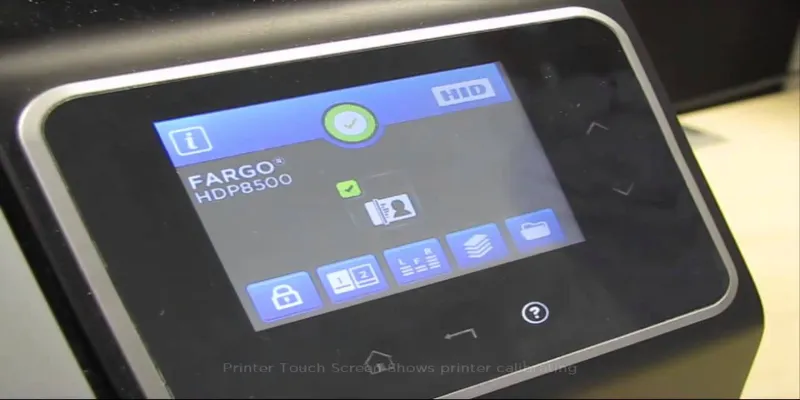
به زبان سادهتر، کالیبراسیون یعنی «تنظیم حسگرهای چاپگر» تا چاپگر بفهمد ریبون و کارت کجاست و بتواند چاپ دقیق و بدون خطا انجام دهد.
علائم نشان دهنده نیاز به کالیبره کردن کارت پرینتر
۱. خطاهای مربوط به حسگرها
وقتی پرینتر کارت پیامهایی مثل « Calibrate Ribbon، Calibrate Film، Sensor Error » یا خطاهای مشابه روی نمایشگر یا در نرمافزار نمایش میدهد، این یعنی حسگر ریبون یا فیلم چاپگر درست کار نمیکند و باید کالیبراسیون انجام شود.
۲. ریبون یا رنگ درست تشخیص داده نمیشود
اگر چاپگر نتواند ریبون رنگی را بشناسد یا خطای « Ribbon Miscue » نشان دهد حتی وقتی ریبون سالم است، به این معنی است که حسگر ریبون از تنظیم خارج شده و باید کالیبره شود.
۳. چاپ اشتباه یا جابجاشده روی کارت
وقتی چاپ روی کارت ناهمتراز، شیبدار یا خارج از محل درست انجام میشود؛ در واقع کارت پرینتر نمیتواند فواصل و موقعیت چاپ را درست تشخیص دهد، این هم از علائم نیاز به کالیبراسیون حسگرها و تنظیمات چاپ است.
۴. کاهش کیفیت رنگ و چاپ نامنظم
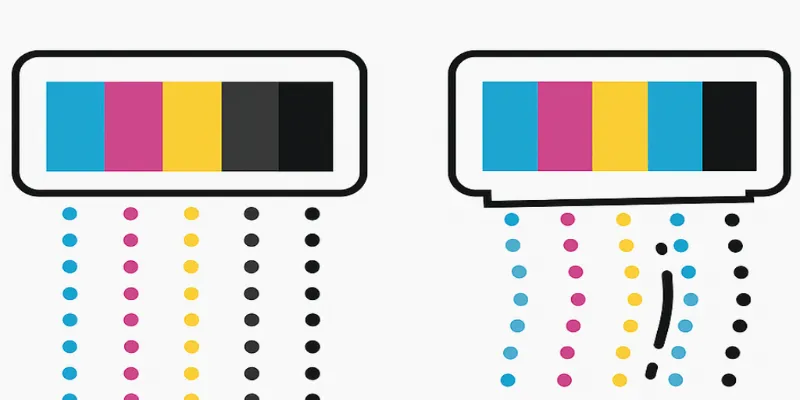
چاپهای کمرنگ، ناهمگون یا لکهدار میتواند نشان دهد که چاپگر حسگر رنگ یا دما/تنظیمات چاپ بهدرستی کار نمیکند و نیاز به تنظیم دقیق (کالیبراسیون) دارد.
۵. کارت یا ریبون بهدرستی شناسایی نمیشود
وقتی چاپگر ریبون، فیلم یا کارت را نمیپذیرد یا مرتباً در تشخیص نوع ریبون و کارت اشتباه میکند، یک نشانه مهم است که سنسورها باید کالیبره شوند.
نحوه کالیبره کردن پرینتر کارت
کالیبراسیون دستگاه چاپ کارت معمولاً به دو روش دستی و اتوماتیک انجام میشود. هدف هر دو روش، تنظیم حسگرهای چاپگر (ریبون، فیلم یا کارت) است تا کارت پرینتر بتواند مواد مصرفی را درست تشخیص دهد و چاپ دقیق و بدون خطا انجام شود.
- کالیبراسیون دستی
در روش دستی، کاربر از طریق نرمافزار چاپگر یا منوی داخلی دستگاه دستور کالیبراسیون را اجرا میکند. در این حالت، چاپگر با راهنمایی کاربر (مثلاً باز و بسته کردن درب یا قرار دادن ریبون و کارت) حسگرها را تنظیم میکند. این روش معمولاً زمانی استفاده میشود که خطای حسگر بهصورت مداوم تکرار شود یا پس از تعویض ریبون و فیلم، چاپگر بهدرستی آنها را تشخیص ندهد.
- کالیبراسیون اتوماتیک
در روش اتوماتیک، کارت پرینتر بهصورت خودکار و بدون دخالت مستقیم کاربر حسگرها را تنظیم میکند. این فرآیند معمولاً هنگام روشن شدن دستگاه، نصب ریبون جدید یا از طریق یک گزینه «Auto Calibration» در نرمافزار انجام میشود. کالیبراسیون اتوماتیک برای نگهداری روزمره و جلوگیری از بروز خطاهای چاپ بسیار کاربردی است.
مراحل گامبهگام نحوه کالیبره کردن پرینتر کارت
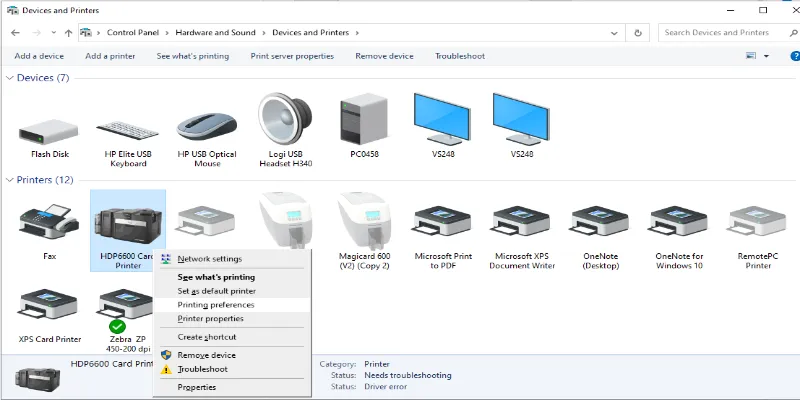
۱. آمادهسازی
ابتدا باید دستگاه چاپ کارت را آماده کنید. برای این کار، چاپگر را روشن کرده و کابل USB یا شبکه آن را وصل کنید و مطمئن شوید که ریبون و کارتها در جای خود و بهدرستی قرار گرفتهاند. ریبون باید صاف و سالم باشد و کارتها بدون خمیدگی یا مشکل در جایگاهشان قرار داشته باشند، زیرا آمادهسازی صحیح باعث میشود حسگرها بتوانند مواد مصرفی را درست شناسایی کنند و مراحل بعدی بدون خطا اجرا شود.
۲. باز کردن تنظیمات چاپگر در ویندوز
در ویندوز وارد Control Panel شوید و سپس به Devices and Printers یا Printers & Scanners بروید. روی نام چاپگر کارت کلیک راست کرده و Printing Preferences را انتخاب کنید تا پنجره تنظیمات چاپگر باز شود. این بخش به شما اجازه میدهد تا به ابزارهای نگهداری مانند Toolbox دسترسی پیدا کنید و بتوانید حسگرها را کالیبره کنید.
۳. رفتن به “Toolbox”
در پنجره Printing Preferences، دکمه یا تب Toolbox را پیدا کنید. Toolbox شامل ابزارهای مختلفی مانند Clean برای تمیز کردن هد چاپ و Calibrate برای کالیبراسیون حسگرها است. این بخش امکان انجام کالیبراسیون دستی یا اتوماتیک را فراهم میکند.
۴. کالیبره کردن ریبون (Ribbon Sensor)
برای تنظیم حسگر ریبون، در Toolbox تب Calibrate Ribbon را انتخاب کرده و روی Calibrate کلیک کنید. چاپگر حسگر ریبون را تنظیم میکند و پس از اتمام، پیام «Calibrate Passed OK» نمایش داده میشود. در برخی مدلها ممکن است نیاز باشد ریبون را کمی بیرون بیاورید یا عقب ببرید تا حسگر بتواند درست تشخیص دهد.
۵. کالیبره کردن فیلم/Transfer Film Sensor
اگر چاپگر دارای فیلم انتقالی (Transfer Film) است، در Toolbox تب Calibrate Film را انتخاب و روی Calibrate کلیک کنید. دوباره منتظر پیام «Calibrate Passed OK» بمانید. این مرحله تنها زمانی لازم است که فیلم جدید نصب شده باشد؛ در غیر این صورت معمولاً نیاز به تکرار ندارد.
۶. کالیبره کردن حسگر لمینیتور (در مدلهایی که دارند)
در چاپگرهایی که دارای لمینیتور هستند، باید حسگر لمینیتور نیز کالیبره شود. در Toolbox گزینه Calibrate Laminator را انتخاب کرده و روی Calibrate کلیک کنید. این کار تضمین میکند که لایه لمینت روی کارت بدون چینخوردگی و با دقت قرار خواهد گرفت.
۷. پایان و تست چاپ
بعد از کالیبره کردن ریبون، فیلم و لمینیتور، چاپگر آماده چاپ است. یک کارت خام PVC تست چاپ کنید تا مطمئن شوید چاپ بدون خطا و با کیفیت صحیح انجام میشود. اگر مشکلی مشاهده شد، ممکن است نیاز باشد ریبون یا فیلم را دوباره بررسی کرده و مراحل Calibrate را مجدد انجام دهید.
تفاوت کالیبره کردن کارت پرینتر در برندهای مختلف
نرمافزار یا رابط کاربری مورد استفاده برای کالیبراسیون در هر برند پرینتر کارت متفاوت است. این تفاوتها به این دلیل وجود دارد که طراحی داخلی و ساختار حسگرها در هر یک متفاوت هستند. حسگرها در چاپگرها نقش بسیار مهمی در تشخیص ریبون، فیلم انتقالی، کارت و لمینیتور دارند و نحوه قرارگیری و نوع حسگر در هر برند متفاوت است. به همین دلیل، فرآیند کالیبراسیون باید با روش خاص هر برند هماهنگ باشد تا حسگرها بتوانند بهدرستی مواد مصرفی را شناسایی کنند و چاپ بدون خطا انجام شود.
در ادامه به بررسی تفاوت کالیبراسیون در سه برند معروف چاپگر کارت یعنی Fargo، Zebra و Evolis اشاره خواهیم کرد تا روشها، مراحل و ابزارهای مورد استفاده در هر برند مشخص شود و کاربران بتوانند با آگاهی از ویژگیهای هر چاپگر، کالیبراسیون را بهدرستی انجام دهند.
۱. پرینترهای کارت Fargo
در دستگاه چاپ کارت فارگو کالیبراسیون بیشتر روی حسگرهای ریبون، فیلم انتقالی و لمینیتور متمرکز است و معمولاً از طریق درایور چاپگر در ویندوز (Toolbox) انجام میشود. در این مدلها:
- کالیبراسیون ریبون فارگو و فیلم جداگانه انجام میشود.
- پس از انتخاب گزینه Calibrate در Toolbox، چاپگر حسگرهای مربوطه را تنظیم میکند و پیام «Calibrate Passed OK» میدهد.
- بعضی مدلهای Fargo نیاز به تنظیم دستی ریبون در هنگام کالیبراسیون دارند تا حسگر بتواند درست بخواند.
چاپگرهای فارگو اغلب حسگرهای فیزیکی متعدد برای انواع مواد مصرفی دارد که باید جداگانه Calibrate شوند، به همین دلیل در سریهای حرفهای پرینتر چاپ غیر مستقیم فارگو (HDP) این مراحل تفکیک شدهاند.
۲. پرینترهای کارت Zebra
در چاپگرهای Zebra (که شامل کارت پرینترها و پرینترهای لیبل زن میشود) کالیبراسیون با تمرکز بر حسگر رسانهها (Media و Ribbon) انجام میشود.
- در Zebra، کالیبراسیون معمولاً میتواند خودکار یا دستی باشد، و شامل تنظیم حساسیت سنسورها و موقعیت چاپ میشود.
- در چاپگرهای zebra کالیبراسیون حساسیت سنسور رسانه (Media & Ribbon Sensors) را تنظیم میکند تا چاپ دقیقتر انجام شود.
- در پرینترهای Zebra، کالیبراسیون معمولاً از منوی چاپگر روی نمایشگر LCD یا از طریق درایور انجام میشود و روشهایش با Fargo که مبتنی بر Toolbox ویندوز است متفاوتتر است.
در چاپگرهای زبرا کالیبراسیون حسگرها باعث تنظیم صحیح تشخیص ریبون و همترازی بهتر چاپ میشود، اما نحوه دسترسی و مراحل دقیق بسته به مدل Zebra متفاوت است (در برخی مدلها از منوی دستگاه و در برخی از نرمافزار Zebra Setup Utilities استفاده میشود).
۳. پرینترهای کارت Evolis
برخلاف Fargo و Zebra، در چاپگرهای Evolis (مثل Primacy، Zenius، Edikio):
- کالیبراسیون حسگرها از طریق نرمافزار اختصاصی مانند Evolis Print Centre انجام میشود.
- برای انجام کالیبراسیون معمولاً از دستورات متنی خاص مثل وارد کردن «sa» در بخش maintenance استفاده میشود تا حسگرها بازخوانی شوند.
- معمولاً باید مطمئن شد کارتها از ورودی خارج شده و ریبون نصب شده است، سپس کالیبراسیون آغاز شده و پیغام OK نشان داده شود.
در چاپگرهای اوولیس مراحل کالیبراسیون حسگرها (مانند حسگر Ribbon) غالباً ترکیبی از انجام دستور از نرمافزار و واکنش مکانیکی چاپگر هستند (باز کردن درب، ورود کارت و …).
اشتباهات رایج در کردن کالیبره کردن کارت پرینتر
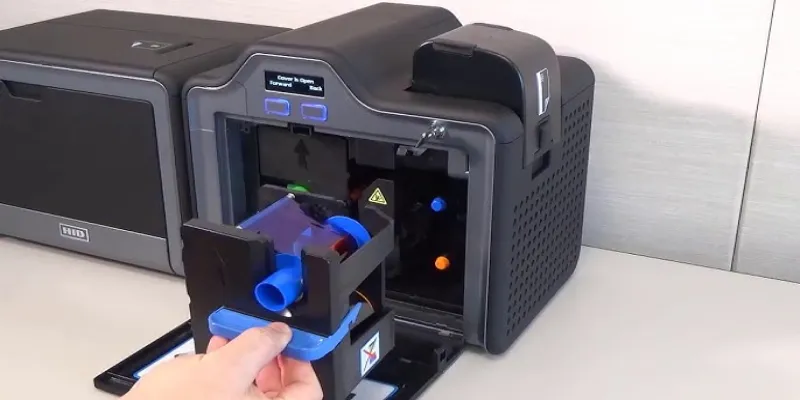
کالیبراسیون فرایندی دقیق و حساس است و تمامی مراحل آن باید بهطور صحیح و اصولی انجام شود تا از آسیب به دستگاه جلوگیری گردد. برخی اشتباهات ناخواسته نیز میتوانند مشکلات جدی ایجاد کنند که در ادامه به مهمترین آنها اشاره خواهد شد.
- نصب نادرست ریبون یا فیلم انتقالی
اگر ریبون چروک، کج یا ناقص روی رول قرار گرفته باشد، حسگرها نمیتوانند آن را درست شناسایی کنند و کالیبراسیون نتیجه دقیق نخواهد داشت. همیشه قبل از شروع کالیبراسیون مطمئن شوید که ریبون و فیلم بهدرستی نصب شدهاند.
- عدم قرار دادن کارت تست یا کارت واقعی در چاپگر
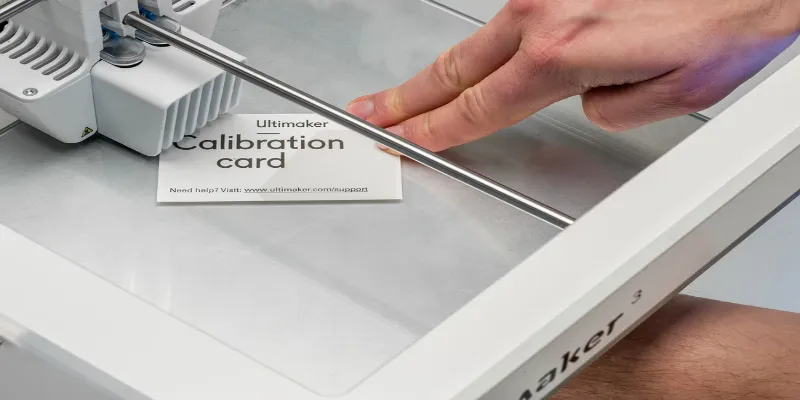
نبود کارت در هنگام کالیبراسیون باعث میشود حسگر کارت فاصله و ضخامت را تشخیص ندهد و پیام خطا ظاهر شود. همیشه یک کارت مناسب در جایگاه قرار دهید تا حسگرها بتوانند کالیبراسیون دقیق انجام دهند.
- استفاده از مسیر یا نرمافزار اشتباه برای کالیبراسیون
در برندهای مختلف، مسیر کالیبراسیون متفاوت است: Fargo از Toolbox ویندوز، Zebra از منوی LCD یا Zebra Utilities و Evolis از Evolis Print Centre یا دستور متنی استفاده میکند. استفاده نادرست باعث میشود حسگرها درست تنظیم نشوند.
- کالیبراسیون بدون تمیز کردن هد چاپ
اگر هد چاپ کثیف باشد، حسگرها قادر به شناسایی دقیق ریبون و فیلم نیستند و چاپ با کیفیت پایین یا خطا همراه میشود. همیشه قبل از شروع، هد چاپ را تمیز کنید.
- کالیبراسیون بیش از حد یا تکراری
انجام مکرر کالیبراسیون بدون نیاز میتواند حسگرها را دچار اختلال کند و حتی باعث اختلال در چاپ شود. فقط زمانی کالیبراسیون انجام دهید که پیام خطا یا تغییر در ریبون/فیلم مشاهده شد.
جمع بندی
کالیبراسیون صحیح پرینتر کارت، نقش بسزایی در حفظ کیفیت چاپ، افزایش عمر مفید دستگاه و جلوگیری از خطاهای پرهزینه ایفا میکند. با انجام بهموقع و اصولی این فرایند، بهویژه پس از تعویض ریبون یا فیلم و در زمان مشاهده پیامهای خطا میتوان از چاپ دقیق، رنگهای یکنواخت و همترازی صحیح روی کارت اطمینان حاصل کرد. در نهایت، توجه به دستورالعملهای اختصاصی هر برند و پرهیز از اشتباهات رایج در کالیبراسیون، به کاربران کمک میکند تا چاپگری پایدار، مطمئن و با عملکرد حرفهای در اختیار داشته باشند.